
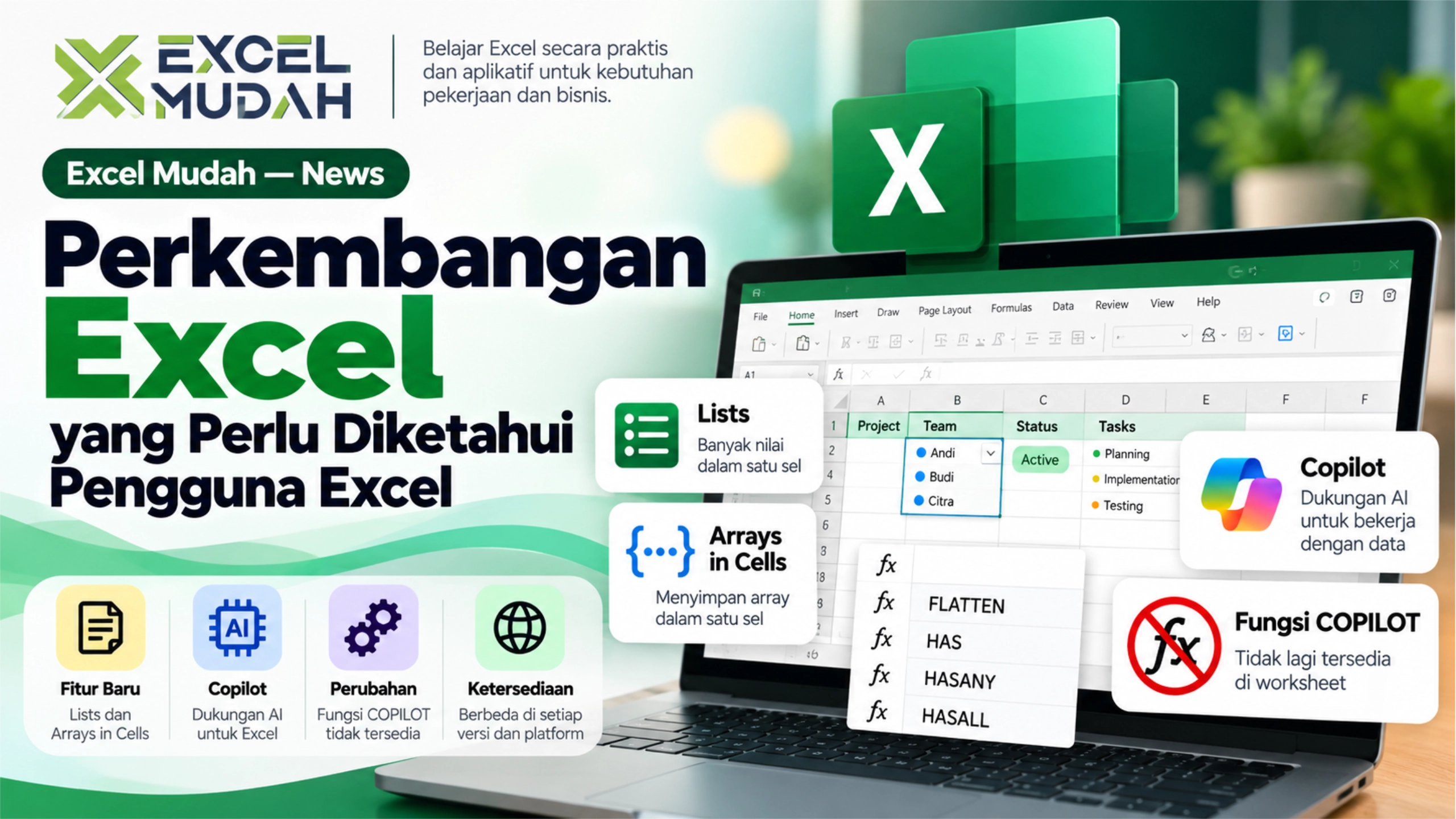
Microsoft Excel terus berkembang melalui fitur pengolahan data baru dan integrasi kecerdasan buatan (AI). Perkembangan ini tidak hanya menghadirkan cara baru untuk bekerja dengan data, tetapi juga mengubah cara pengguna menyusun informasi, membuat formula, dan menghasilkan insight.
Bagi pengguna Excel, mengikuti perkembangan terbaru penting agar dapat memanfaatkan fitur yang tersedia secara tepat. Berikut beberapa perkembangan Excel yang perlu diketahui pada 2026.
1. Lists dan Arrays in Cells: Cara Baru Menyimpan Data dalam Satu Sel
Pada 24 September 2026, Microsoft memperkenalkan fitur Lists dan Arrays in Cells untuk Excel. Fitur ini dirancang untuk memberikan fleksibilitas lebih besar dalam menyimpan beberapa nilai di dalam satu sel.
Lists
Fitur Lists memungkinkan beberapa nilai disimpan dalam satu sel, tetapi setiap nilai tetap dapat diperlakukan secara terpisah untuk kebutuhan tertentu, termasuk penyaringan data.
Konsep ini berpotensi membantu pengguna mengelola data yang memiliki beberapa nilai dalam satu entri tanpa harus selalu memisahkannya ke dalam banyak kolom.
Arrays in Cells dan Nested Arrays
Arrays in Cells memungkinkan sebuah sel menampung kumpulan nilai atau array. Sementara itu, nested arrays memungkinkan struktur array disusun di dalam array lain.
Perkembangan ini membuka kemungkinan baru dalam pengolahan data, khususnya ketika bekerja dengan kumpulan nilai yang memiliki struktur lebih kompleks.
Fungsi Baru yang Diperkenalkan
Microsoft juga memperkenalkan empat fungsi yang berkaitan dengan kemampuan tersebut:
- FLATTEN — untuk meratakan struktur array menjadi susunan nilai yang lebih sederhana.
- HAS — untuk memeriksa keberadaan nilai tertentu.
- HASANY — untuk memeriksa apakah terdapat nilai yang memenuhi kondisi pencarian.
- HASALL — untuk memeriksa apakah seluruh nilai yang dicari tersedia.
Catatan: Saat diumumkan, fitur-fitur ini masih berada dalam tahap pratinjau untuk pengguna Excel Microsoft 365 Beta di Windows dan Mac. Dukungan terhadap Lists dan Arrays in Cells pada fitur lain, seperti PivotTable, Chart, dan Power Query, juga masih memiliki keterbatasan. Ketersediaannya dapat berubah seiring perkembangan produk.
Sumber: Microsoft 365 Insider Blog — Put Multiple Values in One Cell with Lists and Arrays in Excel.
2. Copilot di Excel: Dukungan AI untuk Bekerja dengan Data
Integrasi AI melalui Copilot menjadi salah satu perkembangan penting dalam Microsoft Excel. Copilot dapat membantu pengguna memahami data, merangkum informasi, mengelompokkan data, serta membuat atau menjelaskan formula sesuai kemampuan dan fitur yang tersedia pada versi Excel yang digunakan.
Dengan bantuan AI, pengguna dapat memulai analisis dengan lebih mudah, terutama ketika berhadapan dengan data yang cukup besar atau formula yang belum dipahami.
Bagaimana Pengguna Sebaiknya Memanfaatkan Copilot?
- Gunakan Copilot untuk membantu memahami struktur dan pola data.
- Manfaatkan AI untuk mendapatkan ide formula atau pendekatan analisis.
- Periksa kembali formula dan hasil yang dihasilkan sebelum digunakan.
- Untuk perhitungan yang membutuhkan ketepatan tinggi, validasi hasil dengan formula Excel dan pemeriksaan data yang sesuai.
Copilot dapat menjadi asisten kerja yang berguna, tetapi hasilnya tetap perlu dievaluasi. Pemahaman terhadap data dan logika perhitungan tetap menjadi tanggung jawab pengguna.
Informasi dan dokumentasi Excel dapat dipelajari melalui Microsoft Support — Excel.
3. Fungsi COPILOT di Worksheet Tidak Lagi Tersedia
Pengguna juga perlu mengetahui bahwa fungsi worksheet COPILOT berbeda dari panel Copilot yang tersedia di Excel.
Menurut dokumentasi Microsoft Support, fungsi COPILOT pada worksheet tidak lagi tersedia mulai 14 September 2026. Panel Copilot tetap menjadi sarana untuk membantu pengguna melakukan tugas berbantuan AI.
Perubahan ini penting bagi pengguna yang sebelumnya menggunakan fungsi COPILOT langsung di dalam formula sel. Pada workbook yang menggunakan fungsi tersebut, formula dapat menampilkan kesalahan #NAME? ketika dihitung ulang, sementara nilai hasil yang tersimpan sebelumnya mungkin masih terlihat sampai terjadi penghitungan ulang.
Jika workbook Anda menggunakan fungsi ini, periksa formula yang terdampak dan sesuaikan alur kerja dengan fitur Copilot yang masih didukung.
Sumber: Microsoft Support — Fungsi COPILOT.
4. Mengapa Fitur Baru Belum Tentu Langsung Tersedia?
Tidak semua pengguna Excel mendapatkan fitur baru pada waktu yang sama. Ketersediaan fitur dapat bergantung pada beberapa faktor, antara lain:
- Jenis produk atau lisensi Excel yang digunakan.
- Platform, seperti Windows, Mac, atau Excel untuk web.
- Versi dan nomor build aplikasi.
- Update channel yang digunakan.
- Tahapan peluncuran fitur oleh Microsoft.
Karena itu, ketika sebuah fitur belum muncul di Excel Anda, hal tersebut tidak selalu berarti aplikasi mengalami masalah. Periksa dokumentasi resmi, versi aplikasi, dan status peluncuran fitur sebelum mengambil kesimpulan.
5. Apa yang Sebaiknya Dilakukan Pengguna Excel?
Perkembangan Excel tidak berarti pengguna harus langsung menggunakan setiap fitur baru. Langkah yang lebih penting adalah memahami manfaat, keterbatasan, dan kesesuaiannya dengan kebutuhan pekerjaan.
Berikut beberapa langkah yang dapat dilakukan:
- Ikuti perkembangan fitur Excel. Kenali fitur baru yang berpotensi membantu pekerjaan sehari-hari.
- Uji fitur sebelum digunakan pada pekerjaan utama. Gunakan salinan workbook atau data pengujian untuk memahami perilakunya.
- Periksa kompatibilitas. Pastikan fitur dapat digunakan oleh versi Excel dan lingkungan kerja yang Anda miliki.
- Validasi hasil pengolahan data. Jangan langsung mengandalkan hasil formula atau AI tanpa pemeriksaan.
- Fokus pada kebutuhan bisnis. Pilih fitur berdasarkan masalah yang ingin diselesaikan, bukan hanya karena fitur tersebut baru.
Kesimpulan
Microsoft Excel terus berkembang, baik melalui cara baru untuk menyusun data maupun integrasi AI. Lists dan Arrays in Cells menunjukkan arah pengembangan struktur data yang lebih fleksibel, sedangkan Copilot memberikan dukungan tambahan untuk memahami dan mengolah informasi.
Namun, fitur baru juga memiliki persyaratan ketersediaan dan keterbatasan tertentu. Pengguna perlu memahami perubahan tersebut sebelum menerapkannya dalam pekerjaan.
Pada akhirnya, kemampuan menggunakan Excel bukan hanya tentang mengetahui fitur terbaru. Hal yang lebih penting adalah memahami data, memilih metode yang tepat, memeriksa hasil, dan menggunakan teknologi untuk menyelesaikan masalah secara efektif.
Excel Mudah — Microsoft Excel Training & Business Solutions
Belajar Excel secara praktis dan aplikatif untuk kebutuhan pekerjaan dan bisnis.