
Description
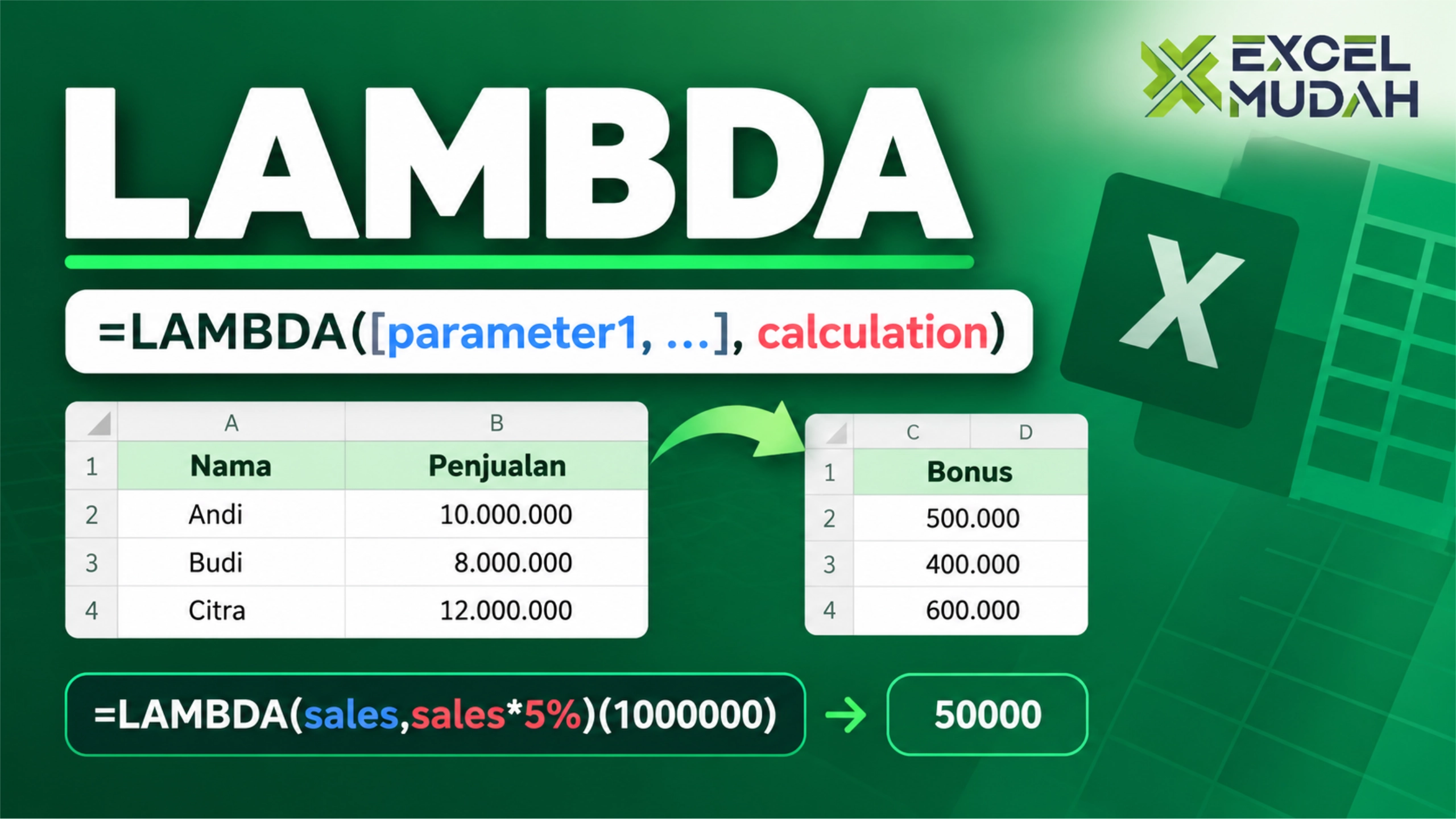
Fungsi LAMBDA memungkinkan kita membuat fungsi kustom di Excel tanpa menggunakan VBA atau macro. Dengan LAMBDA, kita dapat menentukan parameter dan perhitungan, kemudian menggunakan fungsi tersebut secara langsung atau menyimpannya dengan nama tertentu agar dapat digunakan kembali.
LAMBDA juga menjadi dasar bagi beberapa fungsi Excel modern, seperti BYROW dan BYCOL, yang menggunakan LAMBDA untuk menerapkan perhitungan pada setiap baris atau kolom.
Syntax
=LAMBDA([parameter1, parameter2, ...], calculation)LAMBDA memungkinkan kita membuat fungsi sendiri menggunakan formula Excel, tanpa harus menulis kode VBA.
Arguments
| Argument | Description |
|---|---|
| parameter1, parameter2, ... | Nama parameter yang digunakan dalam perhitungan. Parameter bersifat opsional dan dapat terdiri dari satu atau beberapa parameter, sesuai kebutuhan fungsi. |
| calculation | Perhitungan atau ekspresi yang menggunakan parameter. Argument ini wajib diisi dan harus menjadi argument terakhir. |
LAMBDA mendukung hingga 253 parameter. Nama parameter harus mengikuti aturan penamaan Excel.
Contoh LAMBDA
=LAMBDA(sales, sales*5%)Pada contoh tersebut:
salesadalah parameter yang menerima nilai penjualan.sales*5%adalah perhitungan untuk menghasilkan bonus sebesar 5% dari penjualan.
Formula tersebut baru mendefinisikan fungsi. Untuk menjalankannya secara langsung, kita perlu memberikan nilai argument setelah definisi LAMBDA.
Excel Version
| Excel Version | Availability |
|---|---|
| Microsoft 365 | ✓ |
| Excel 2024 | ✓ |
| Excel 2021 | ✗ |
| Excel 2019 | ✗ |
| Excel 2016 | ✗ |
Catatan: Ketersediaan fungsi dapat berbeda menurut edisi dan kanal pembaruan Excel. Periksa dokumentasi Microsoft untuk versi yang digunakan.
Example Formula
Misalnya, kita ingin menghitung bonus sebesar 5% dari nilai tertentu. Formula berikut menggunakan LAMBDA untuk menghitung bonus dari nilai penjualan sebesar 1.000.000.
=LAMBDA(number, number*5%)(1000000)Hasil: 50000
Penjelasan:
numbermerupakan parameter yang menerima nilai 1000000.number*5%menghitung 5% dari nilai tersebut.(1000000)memberikan argument untuk menjalankan fungsi LAMBDA.
Example Case
Misalnya, perusahaan memberikan bonus sebesar 5% dari nilai penjualan. Kita dapat membuat fungsi kustom bernama BONUS menggunakan LAMBDA, kemudian menggunakannya berulang kali pada tabel penjualan.
1. Membuat Fungsi BONUS
Buka menu Formulas > Name Manager > New, kemudian isi pengaturan berikut:
| Name | BONUS |
| Refers to | =LAMBDA(sales, sales*5%) |
Klik OK untuk menyimpan fungsi tersebut.
2. Menggunakan Fungsi BONUS
Misalkan kita memiliki data penjualan berikut:
| Nama | Penjualan | Bonus |
|---|---|---|
| Andi | 10.000.000 | 500.000 |
| Budi | 8.000.000 | 400.000 |
| Citra | 12.000.000 | 600.000 |
Jika nilai penjualan berada di sel B2, masukkan formula berikut pada sel C2:
=BONUS(B2)Salin formula ke baris berikutnya. Excel akan menghitung bonus masing-masing berdasarkan fungsi BONUS yang telah dibuat.
Dengan cara ini, perhitungan bonus cukup didefinisikan satu kali dan dapat digunakan kembali seperti fungsi Excel lainnya.
Tips
- Uji perhitungan terlebih dahulu. Pastikan rumus dasarnya benar sebelum mengubahnya menjadi LAMBDA. Contohnya, uji
=1000000*5%terlebih dahulu. - Gunakan nama parameter yang jelas. Nama seperti
sales,price, danquantitymembantu membuat formula lebih mudah dipahami. - Simpan fungsi yang sering digunakan. Gunakan Name Manager agar fungsi LAMBDA dapat dipanggil kembali dengan nama yang mudah diingat.
- Kombinasikan dengan fungsi lain. LAMBDA dapat digunakan bersama fungsi seperti IF, SUM, BYROW, dan BYCOL untuk membuat perhitungan yang lebih fleksibel.
Common Mistake
1. Tidak Memanggil Fungsi LAMBDA
Formula berikut hanya mendefinisikan fungsi tanpa menjalankannya:
=LAMBDA(number, number*5%)Jika digunakan langsung di sel tanpa pemanggilan, formula ini dapat menghasilkan error #CALC!.
Untuk menjalankannya secara langsung, gunakan:
=LAMBDA(number, number*5%)(1000000)2. Jumlah Argument Tidak Sesuai
Misalnya, fungsi memerlukan dua parameter, tetapi hanya satu nilai yang diberikan:
=LAMBDA(price, quantity, price*quantity)(10000)Formula tersebut dapat menghasilkan error #VALUE! karena argument yang diberikan tidak sesuai.
Perbaiki dengan memberikan kedua argument:
=LAMBDA(price, quantity, price*quantity)(10000, 3)Hasilnya adalah 30000.
3. Urutan Parameter Tidak Sesuai
Perhatikan urutan parameter yang didefinisikan. Jika fungsi dibuat dengan parameter price terlebih dahulu, kemudian quantity, argument yang diberikan harus mengikuti urutan tersebut agar hasil perhitungan benar.
4. Nama Fungsi Belum Didefinisikan
Jika formula =BONUS(B2) digunakan sebelum nama BONUS dibuat melalui Name Manager, Excel tidak akan mengenali fungsi tersebut. Pastikan fungsi telah disimpan dengan nama yang benar sebelum digunakan.
Compatibility
Fungsi LAMBDA dapat digunakan untuk membuat fungsi kustom yang disimpan dalam workbook dan dipanggil seperti fungsi Excel biasa. Namun, kompatibilitasnya bergantung pada versi Excel yang digunakan.
- Excel yang mendukung LAMBDA dapat menjalankan fungsi tersebut, selama fungsi lain yang digunakan di dalamnya juga didukung.
- Excel versi lama yang tidak mendukung LAMBDA tidak dapat menghitung formula tersebut dengan benar.
- Jika workbook dibagikan kepada pengguna lain, pastikan versi Excel mereka mendukung LAMBDA dan fungsi terkait.